更改语言: 简体中文
Wplace 叠加图指南
使用内置叠加工具将图片变成绘制参考。准备作品、在地图上定位,然后按颜色逐步完成。
上传图片或项目
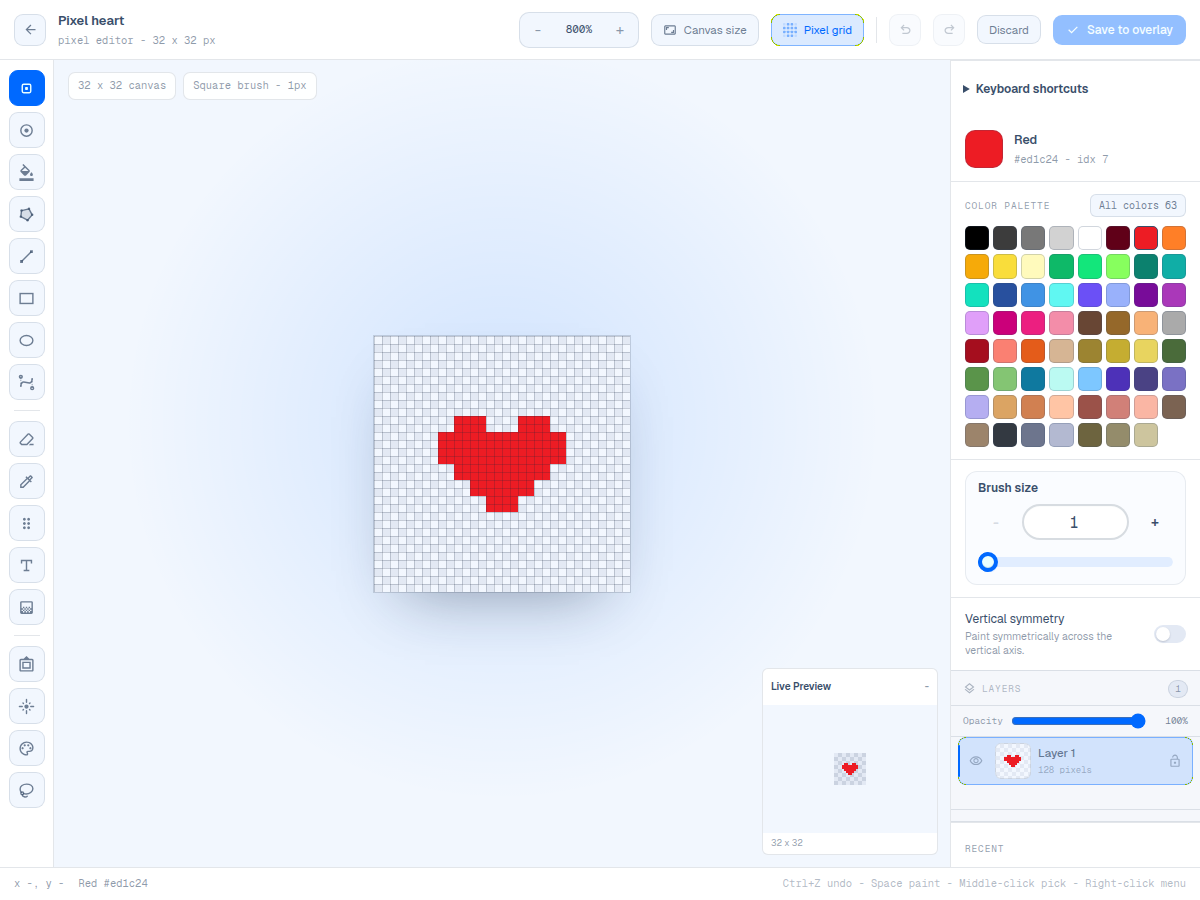
登录后从地图打开叠加图。上传图片,或在像素画工作室创建空白项目。选择容易完成的像素尺寸,保存前检查转换后的颜色。小而清晰的图案比细节丰富的照片更容易完成。
- 从空白画布创建、上传图片或导入.wplace文件。
- 从设备添加 PNG、WebP、JPG、ORA 或 PSD 文件。
设置位置
选中叠加图并设置位置。锚点是作品左上角的像素,而不是中心。团队需要统一起点时,请使用精确的图块和像素坐标,并在绘制前检查位置。
- 点击设置左上角像素的位置:图块 X、图块 Y、像素 X、像素 Y
参照图案绘制
在绘制模式中打开叠加图,调整不透明度以看清下方画布。使用颜色筛选以及缺失或错误像素标记,决定接下来绘制哪里。参考图本身不会在共享地图上放置像素。
- 仅显示绘画调色板中当前选择的颜色。
- 用红色 X 标记颜色错误的像素。
- 用灰色问号标记缺失的像素。