言語を変更: 日本語
Wplaceオーバーレイガイド
内蔵のオーバーレイ機能で画像を下絵にしましょう。作品を準備して地図に配置し、色ごとに制作を進められます。
画像またはプロジェクトをアップロード
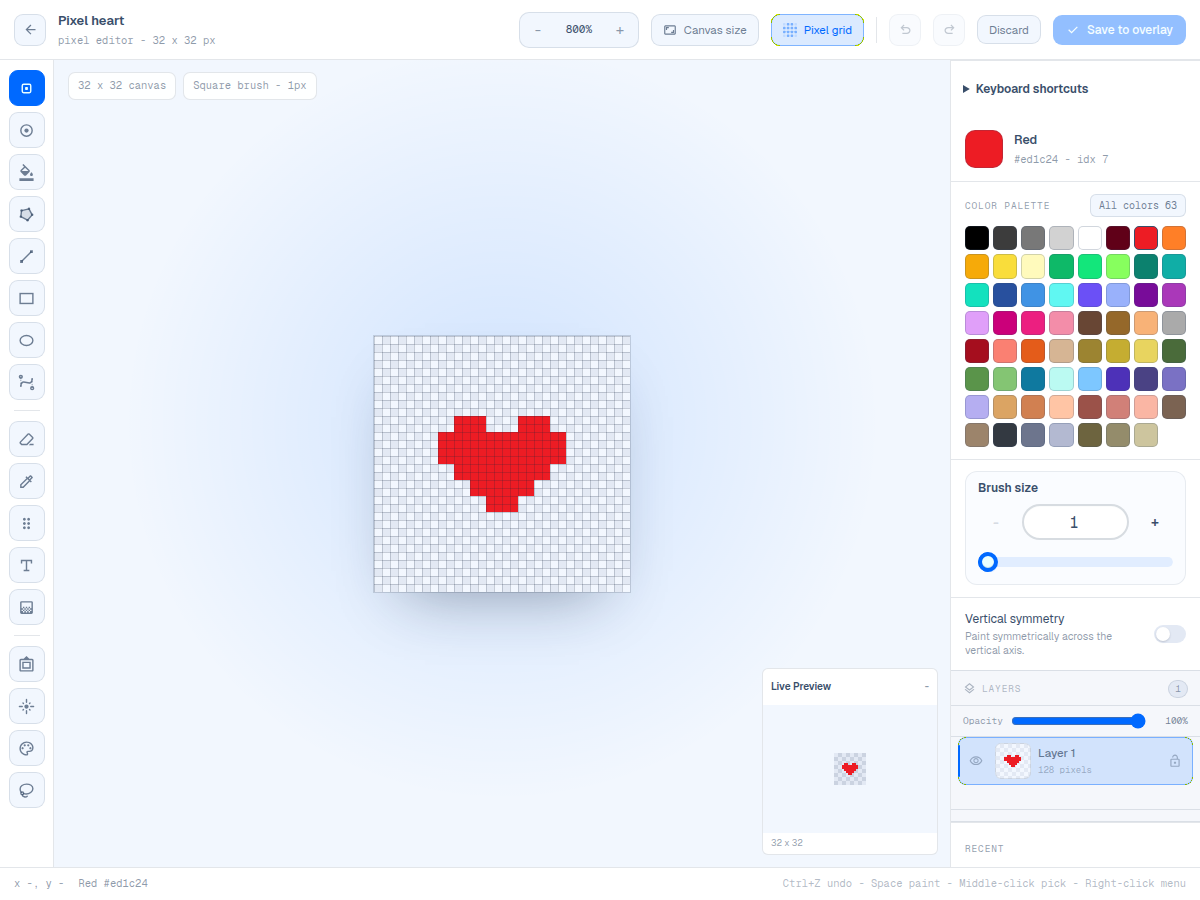
ログインして地図からオーバーレイを開きます。画像をアップロードするか、ピクセルアートスタジオで空のプロジェクトを作成します。無理なく完成できるピクセルサイズを選び、保存前に変換後の色を確認しましょう。細かい写真より、小さく明瞭な絵のほうが完成させやすくなります。
- 新規作成、画像のアップロード、または.wplaceファイルのインポートができます。
- デバイスから PNG、WebP、JPG、ORA、PSD ファイルを追加します。
位置を設定
オーバーレイを選択して位置を設定します。基準点は画像の中心ではなく左上のピクセルです。グループで同じ開始位置を使うには、タイルとピクセルの正確な座標を指定し、描く前に位置を確認します。
- クリックして左上のピクセルをタイル X、タイル Y、ピクセル X、ピクセル Yで設定
下絵を使って描く
ペイントモードでオーバーレイを開き、不透明度を調整して下のキャンバスを見えるようにします。色フィルターと未描画・色違いの印を使って、次に描く場所を選びましょう。下絵自体が共有地図にピクセルを置くことはありません。
- ペイントパレットで現在選択中の色だけを表示します。
- 間違った色で塗られたピクセルを赤い X で示します。
- 未描画のピクセルを灰色の疑問符で示します。