Zmień język: Polski
Poradnik nakładek Wplace
Zmień obraz we wzór do malowania za pomocą wbudowanych narzędzi nakładek. Przygotuj grafikę, umieść ją na mapie i pracuj nad nią kolor po kolorze.
Prześlij obraz lub projekt
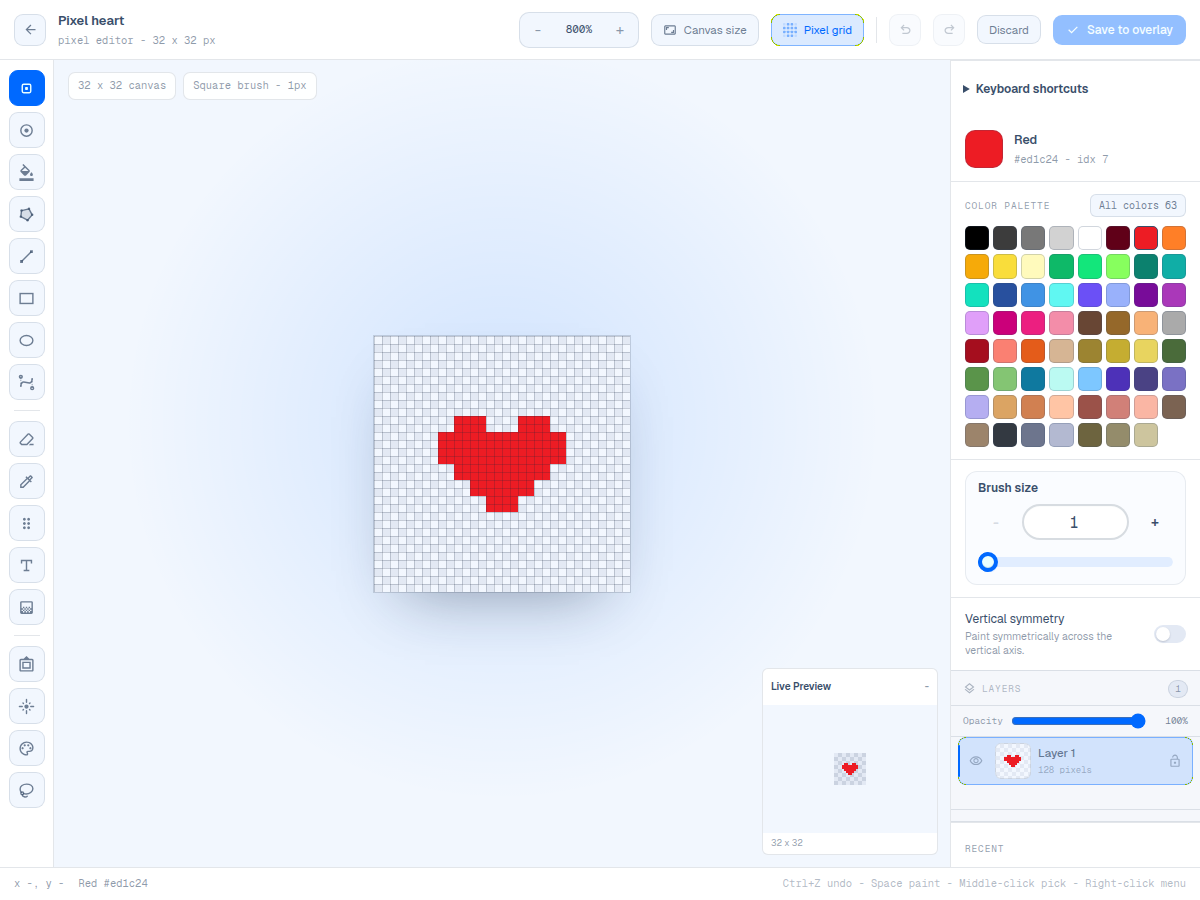
Zaloguj się i otwórz Nakładki na mapie. Prześlij obraz lub utwórz pusty projekt w studiu pixel art. Wybierz rozsądny rozmiar i sprawdź przekonwertowane kolory przed zapisem. Mały, wyraźny rysunek łatwiej ukończyć niż szczegółowe zdjęcie.
- Utwórz od podstaw, prześlij obraz lub zaimportuj plik .wplace.
- Dodaj plik PNG, WebP, JPG, ORA lub PSD ze swojego urządzenia.
Ustaw pozycję
Wybierz nakładkę i ustaw jej pozycję. Punktem zaczepienia jest lewy górny piksel, a nie środek grafiki. Użyj dokładnych współrzędnych kafelka i piksela, aby grupa miała wspólny punkt startowy, i sprawdź położenie przed malowaniem.
- Kliknij, aby ustawić lewy górny piksel za pomocą: kafelek X, kafelek Y, piksel X, piksel Y
Maluj z wzorem
Otwórz nakładkę w trybie malowania i dopasuj krycie, aby widzieć płótno pod spodem. Filtr kolorów i oznaczenia brakujących lub błędnych pikseli pomogą wybrać następny krok. Sam wzór nie umieszcza pikseli na wspólnej mapie.
- Pokaż tylko kolor wybrany obecnie w palecie malowania.
- Oznacza piksele pomalowane niewłaściwym kolorem czerwonym znakiem X.
- Oznacza brakujące piksele szarym znakiem zapytania.