Cambiar idioma: Español
Guía de superposiciones de Wplace
Convierte una imagen en referencia para pintar con las herramientas de superposición integradas. Prepara tu obra, colócala en el mapa y avanza color a color.
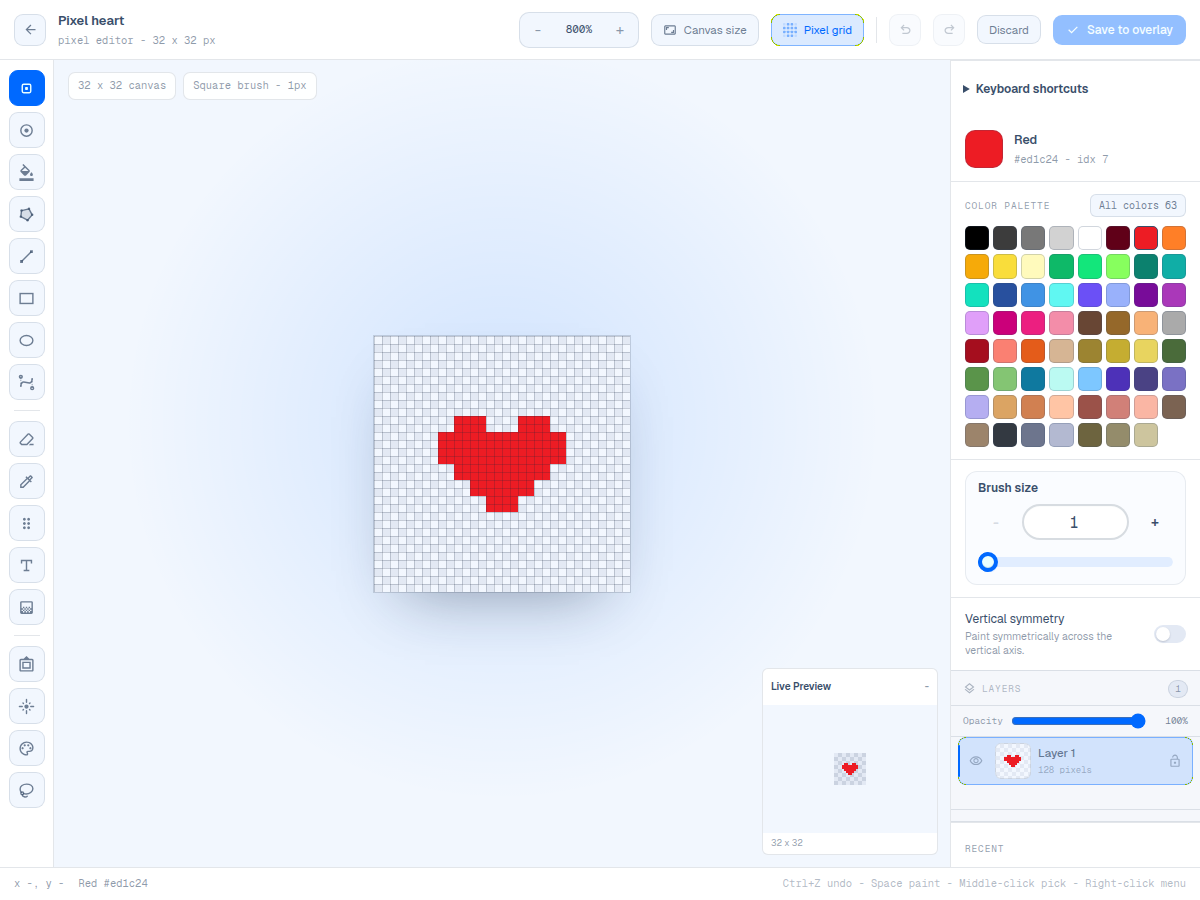
Subir imagen o proyecto
Inicia sesión y abre Superposiciones desde el mapa. Sube una imagen o crea un proyecto en blanco en el estudio de pixel art. Elige un tamaño manejable y revisa los colores convertidos antes de guardar. Un dibujo pequeño y claro es más fácil de terminar que una fotografía detallada.
- Crea uno desde cero, sube una imagen o importa un archivo .wplace.
- Agrega un archivo PNG, WebP, JPG, ORA o PSD desde tu dispositivo.
Definir posición
Selecciona tu superposición y establece su posición. El punto de anclaje es el píxel superior izquierdo de la obra, no el centro. Usa coordenadas exactas de tesela y píxel para que el grupo tenga el mismo punto de partida y revisa la ubicación antes de pintar.
- Haz clic para establecer el píxel superior izquierdo usando tesela X, tesela Y, píxel X, píxel Y
Pinta con una referencia
Abre la superposición en modo de pintura y ajusta su opacidad para ver el lienzo debajo. Usa el filtro de color y los indicadores de píxeles ausentes o incorrectos para decidir qué pintar después. La referencia por sí sola no coloca píxeles en el mapa compartido.
- Muestra solo el color seleccionado en la paleta de pintura.
- Marca con una X roja los píxeles pintados del color incorrecto.
- Marca los píxeles que faltan con un signo de interrogación gris.