Sprache ändern: Deutsch
Anleitung für Wplace-Overlays
Verwandle ein Bild mit den integrierten Overlay-Werkzeugen in eine Malvorlage. Bereite dein Motiv vor, positioniere es auf der Karte und arbeite Farbe für Farbe daran.
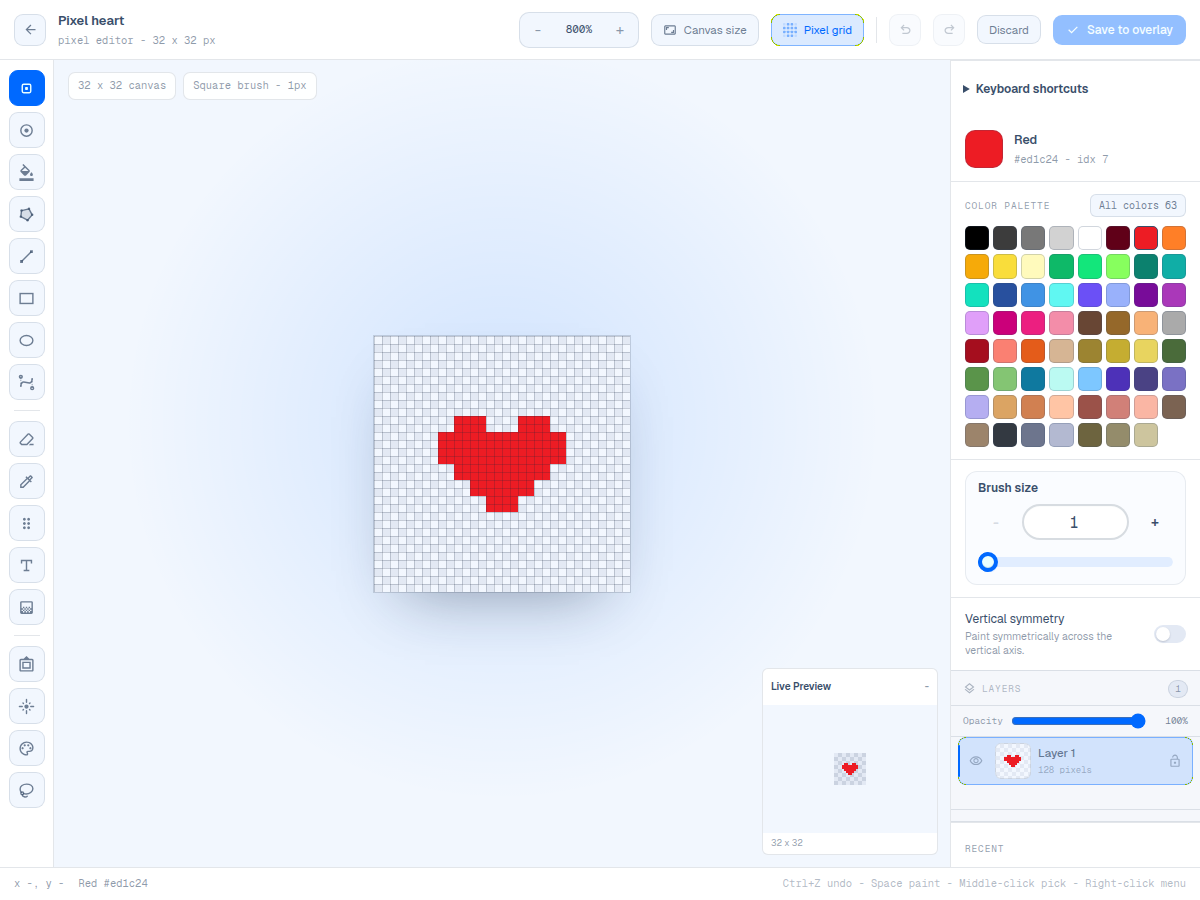
Bild oder Projekt hochladen
Melde dich an und öffne Overlays auf der Karte. Lade ein Bild hoch oder erstelle ein leeres Projekt im Pixel-Art-Studio. Wähle eine überschaubare Pixelgröße und prüfe die umgewandelten Farben vor dem Speichern. Ein kleines, klares Motiv lässt sich leichter fertigstellen als ein detailreiches Foto.
- Erstelle ein neues Overlay, lade ein Bild hoch oder importiere eine .wplace-Datei.
- Füge eine PNG-, WebP-, JPG-, ORA- oder PSD-Datei von deinem Gerät hinzu.
Position festlegen
Wähle dein Overlay und lege seine Position fest. Der Anker ist der Pixel oben links im Motiv, nicht dessen Mitte. Nutzt genaue Kachel- und Pixelkoordinaten für denselben Startpunkt und prüft die Platzierung vor dem Malen.
- Klicken, um das obere linke Pixel mit Kachel X, Kachel Y, Pixel X, Pixel Y festzulegen
Mit einer Vorlage malen
Öffne das Overlay im Malmodus und passe die Deckkraft an, damit die Leinwand darunter sichtbar bleibt. Farbfilter und Markierungen für fehlende oder falsche Pixel helfen bei der nächsten Auswahl. Die Vorlage allein setzt keine Pixel auf die gemeinsame Karte.
- Nur die aktuell in der Malpalette ausgewählte Farbe anzeigen.
- Markiert Pixel mit der falschen Farbe durch ein rotes X.
- Markiert fehlende Pixel durch ein graues Fragezeichen.